Téléchargement des fichiers d’installation
Les numéros de version des fichiers peuvent évoluer depuis la rédaction de cette procédure.
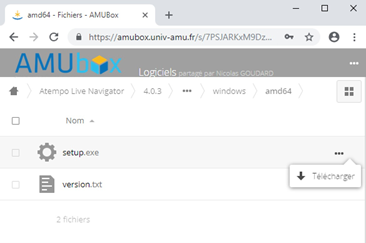
Télécharger le programme d’installation via le lien AMUbox correspondant à votre système d’exploitation :
Naviguer dans le dossier :
/ <numéro de version> / Agent / <Votre système d'exploitation>
- Windows 64 bits : amd64 / setup.exe
- macOS M1, M2, M3, M4 : macosx-arm64 / Lina_ARM64.pkg
- macOS Intel : macosx / Lina_x64.pkg
- Linux Debian / Ubuntu : linux / setup.deb
- Linux RPM (RedHat, CentOS, Suse) : linux / setup.rpm
Cliquer sur les trois points « … » en face du fichier, puis sur Télécharger.
Installation de l’agent Atempo Live Navigator
Installation sous Windows
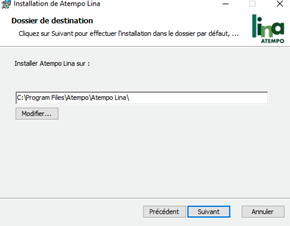
- Double-cliquer sur le fichier
setup.exe. - Suivre les instructions à l’écran.
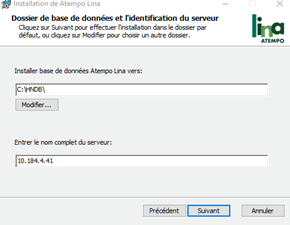
- Renseigner les paramètres suivants :
- Chemin de la base de données : laisser la valeur par défaut
- Nom complet du serveur :
10.184.4.41
Installation sous macOS
- Double-cliquer sur
LiveNavigator.dmg, puis surLiveNavigator.pkg. - Suivre les instructions à l’écran.
- Renseigner les paramètres suivants :
- Chemin de la base de données : laisser la valeur par défaut
- Nom complet du serveur :
10.184.4.41
Les sauvegardes ne peuvent s’effectuer que si les autorisations d’accès complet au disque sont accordées :
- Menu Pomme → Préférences Système → Sécurité et confidentialité
- Onglet Confidentialité
- Rubrique Accès complet au disque
Cocher ou ajouter les éléments suivants :
- HNAgent
Chemin : Macintosh HD / Bibliothèque / Application Support / HN / base / bin - AGENT_UI
Chemin : dossier Applications
Installation sous Linux (Debian / Ubuntu)
Installer le paquet DKMS, puis exécuter les commandes suivantes :
sudo dpkg -i livenavigator-4.0-24252.amd64.deb
sudo dpkg -i livenavigatormodule-dkms_16_all.deb
sudo apt-get install -f
Lors de l’installation, renseigner :
- Chemin de la base de données : valeur par défaut
- Nom complet du serveur :
10.184.4.41
Installation sous Linux (RPM – RedHat, CentOS, Suse)
Installer le paquet DKMS, puis exécuter les commandes suivantes :
sudo rpm -i livenavigator-4.0-24252.x86_64.rpm
sudo rpm -i livenavigatormodule-16-dkms.noarch.rpm
Renseigner le chemin de la base de données par défaut lors de l’installation.
Paramétrage de Live Navigator
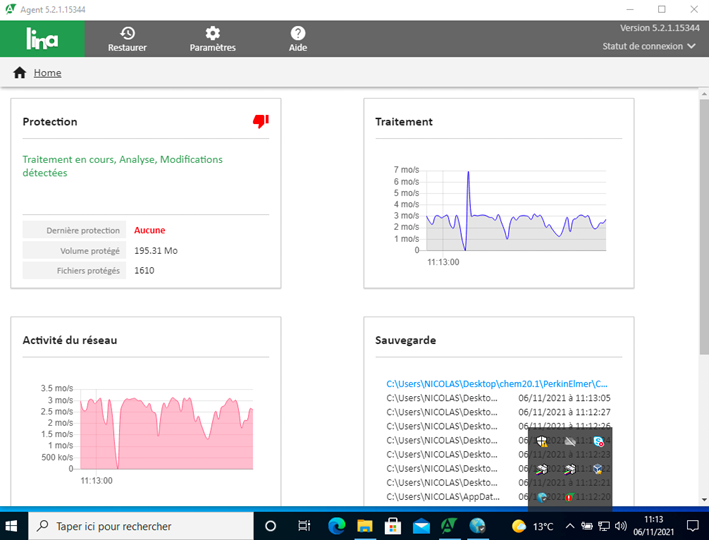
- Cliquer sur l’icône Live Navigator dans la barre des tâches ou rechercher Atempo Lina dans le menu Démarrer.
- Se connecter au tableau de bord avec l’identifiant et le mot de passe de la session de l’ordinateur.
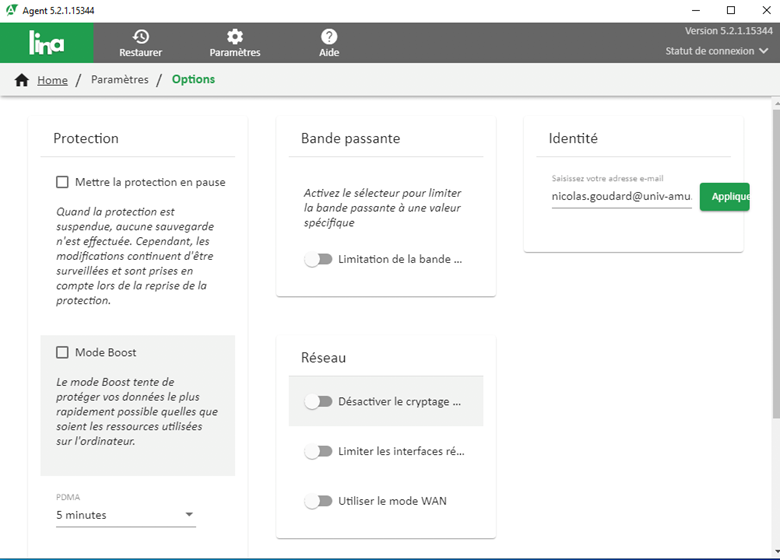
- Dans le panneau de contrôle, cliquer sur Paramètres / Options.
- Selon le programme de protection choisi :
- Utilisateur STANDARD : la protection est configurée automatiquement.
- Utilisateur AVANCÉ : sélectionner manuellement les fichiers et dossiers à protéger dans Paramètres / Sauvegarde. Sans cette action, aucun fichier ne sera sauvegardé.
- Indiquer l’adresse de courriel souhaitée dans Paramètres / Options / Identité, puis cliquer sur Appliquer.
Cette adresse est utilisée pour la restauration Web.
Mise à jour du logiciel
Depuis la version 5.3.1, la mise à jour du logiciel s’effectue automatiquement en arrière-plan, sans intervention de l’utilisateur.
Vérification du bon fonctionnement
Il est recommandé de vérifier quotidiennement le bon fonctionnement du logiciel.
État de l’icône
Fonctionnement normal : sauvegarde active

- Service inactif : poste déconnecté du réseau
- Erreur : la sauvegarde ne s’effectue plus – contacter l’administrateur systèmes


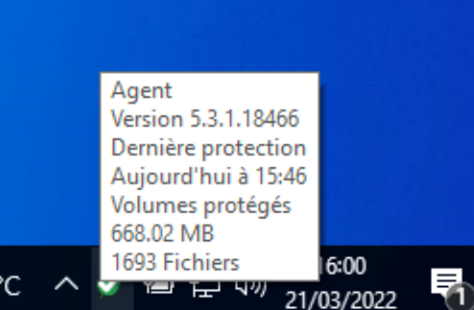
Date de dernière protection
Survoler l’icône Atempo Lina dans la barre des tâches pour afficher la date de la dernière sauvegarde.
Vérifier la protection d’un fichier ou d’un dossier (Windows)
Depuis le menu contextuel d’un fichier ou d’un dossier :
- Sélectionner Sauvegarde Lina / Vérifier la protection
Sur un fichier, il est possible de consulter les versions sauvegardées