
Principes de restauration
Les opérations de restauration peuvent être effectuées :
- depuis l’ordinateur sur lequel l’incident s’est produit, via l’interface graphique Atempo Lina ;
- depuis n’importe quel ordinateur, via la fonctionnalité de restauration Web.
Restaurer la version précédente d’un fichier
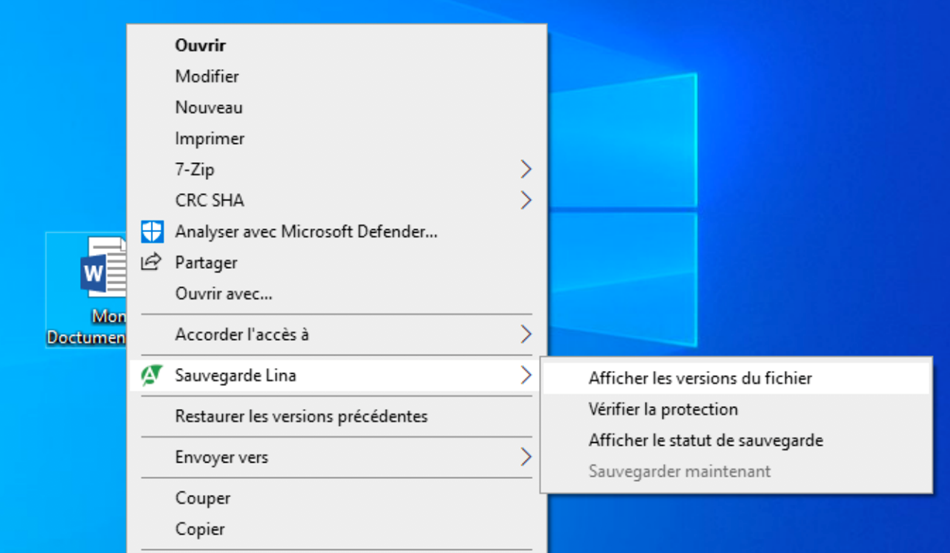
Il est possible de restaurer une version antérieure d’un fichier à partir de son menu contextuel.
Depuis l’icône du document concerné :
- cliquer avec le bouton droit de la souris ;
- sélectionner l’option de restauration proposée par Atempo Lina ;
choisir la version souhaitée du fichier.
Restaurer un fichier ou un dossier supprimé avec l’assistant de restauration
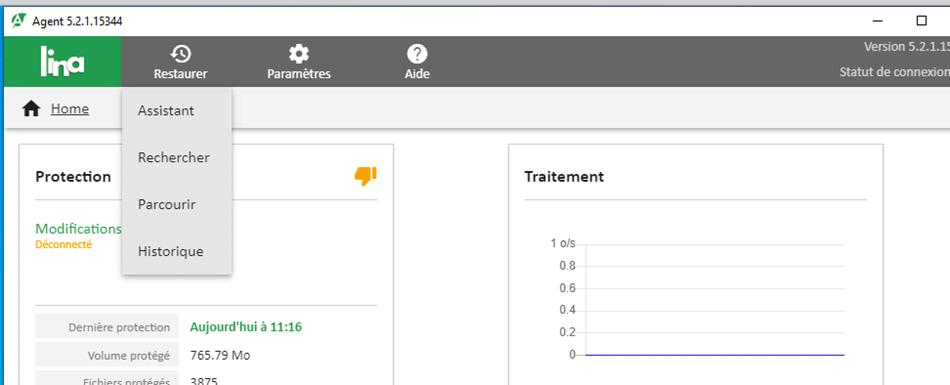
Pour restaurer un fichier ou un dossier supprimé, ouvrir Atempo Lina depuis le menu Windows ou en cliquant sur l'icone (feuille d'arbre) dans la barre des tâches.
- Se connecter au tableau de bord avec l’identifiant et le mot de passe de la session de l’ordinateur.
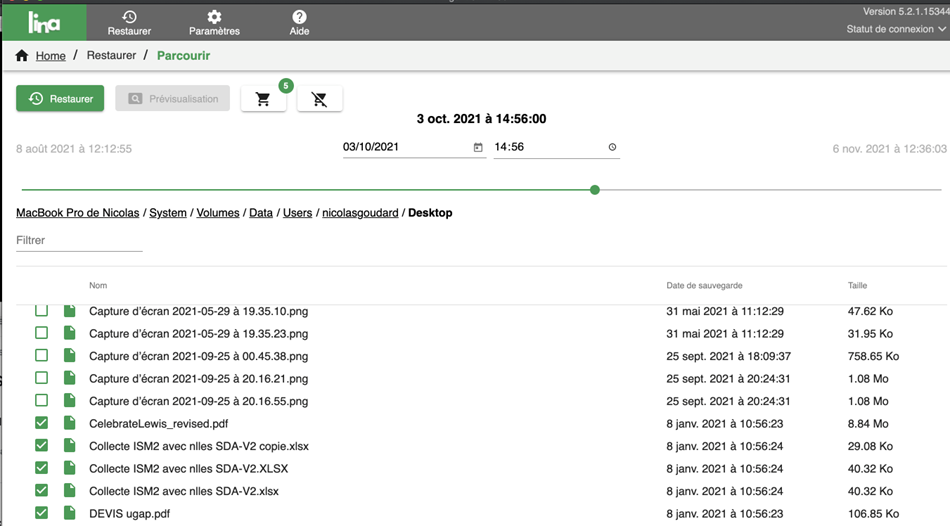
- Dans le panneau de contrôle de Live Navigator, cliquer sur Restaurer / Parcourir.
- Utiliser le curseur ou indiquer une date et une heure antérieures à la suppression accidentelle.
- Naviguer dans le répertoire personnel de l’utilisateur :
- Windows :
C:/Users/<username> - macOS :
System/Volumes/Datas/User/<username> - Linux :
/home/<username>
- Windows :
- Sélectionner le ou les fichiers et dossiers à restaurer.
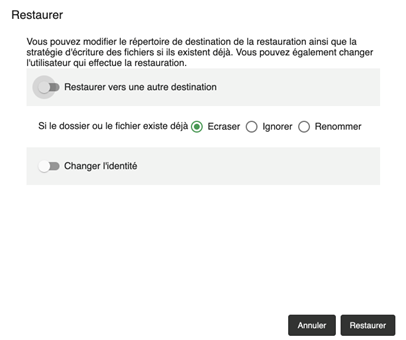
- Cliquer sur le bouton Restaurer. La fenêtre d’options de restauration s’ouvre.
Cliquer à nouveau sur Restaurer et attendre la fin de l’opération.
Restaurer des données via la restauration Web
La restauration Web permet de restaurer des fichiers sauvegardés avec Live Navigator depuis n’importe quel ordinateur.
Accès à la restauration Web
Ouvrir un navigateur Web et saisir l’adresse suivante :
https://10.184.4.41:8181/webrestore
Si un message de sécurité apparaît, cliquer sur Poursuivre sur ce site Web.
Authentification
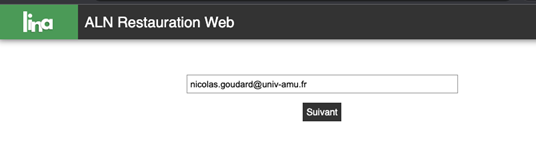
- Indiquer l’adresse email associée à l’agent Live Navigator.
- Cliquer sur Suivant.
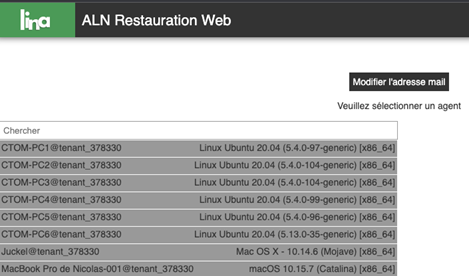
- Si plusieurs ordinateurs sont associés à l’adresse email, sélectionner l’ordinateur à restaurer.
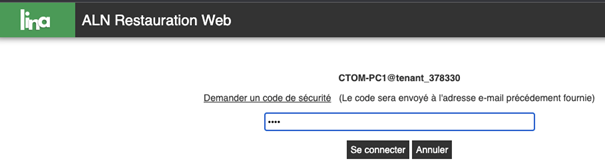
- Cliquer sur Demander un code de sécurité. Un mot de passe temporaire est envoyé par courriel.
Saisir le mot de passe reçu, puis cliquer sur Se connecter.
Sélection des données à restaurer
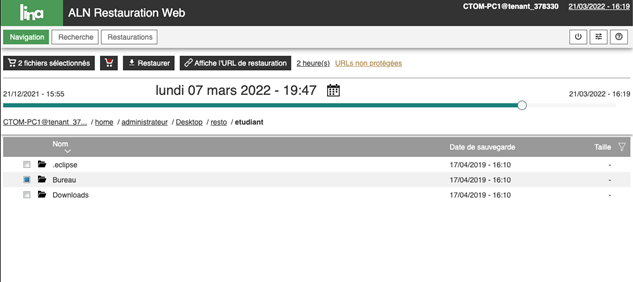
- Utiliser le curseur ou indiquer une date et une heure antérieures à la suppression accidentelle.
- Naviguer dans le répertoire personnel :
- Windows :
C:/Users/<username> - macOS :
System/Volumes/Datas/User/<username> - Linux :
/home/<username>
- Windows :
- Sélectionner les fichiers ou dossiers à restaurer.
- Cliquer sur le bouton Restore.
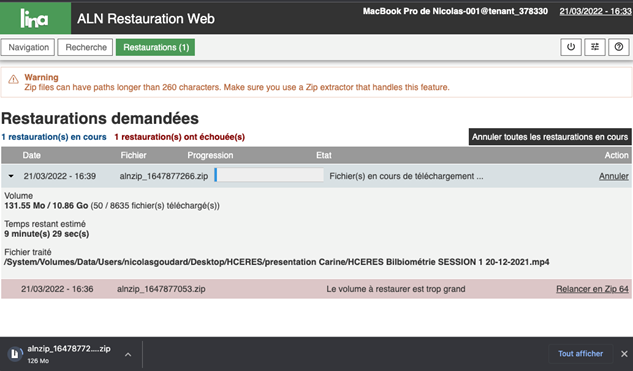
Téléchargement des données
La restauration génère un fichier aln.zip.
Si le fichier est volumineux, utiliser l’option Relancer en Zip 64.
Une fois le téléchargement terminé, décompresser l’archive.
Sous Windows, il est recommandé d’utiliser un utilitaire de type WinRAR ou 7-Zip.
Problème matériel, vol ou perte d’ordinateur
En cas de panne matérielle, de perte ou de vol d’un ordinateur :
- utiliser temporairement la restauration Web depuis un autre poste ;
- ou contacter l’administrateur systèmes pour effectuer une restauration complète.