
Objectif
Cette fiche décrit les procédures liées à la téléphonie de l’iSm2 : réinitialisation des combinés Polycom, gestion des lignes téléphoniques via amuZoom, paramétrage de l’interface et bonnes pratiques en cas d’incident.
1. Réinitialisation d’un combiné Polycom
En cas de blocage, de perte de sonnerie ou de dysfonctionnement du téléphone, procéder à une réinitialisation complète.
- Sur le combiné :
- Menu → Configuration
- Paramètres administrateur
- Configuration avancée
- Mot de passe : 1309013090 (le double de l’ancienne configuration)
- Choisir Réinitialiser le téléphone.
- Attendre le redémarrage complet (1 à 2 minutes).
Si le problème persiste après réinitialisation, suivre la section « Dépannage » ci-dessous.
2. Ouverture d’une ligne téléphonique
Pour demander l’ouverture d’une nouvelle ligne :
https://facilitamu.univ-amu.fr → Déposer ma demande → Téléphonie
Informations à fournir :
- Bureau concerné
- Nom / équipe du titulaire de la ligne
- Justification (nouvel arrivant, remplacement, changement de bureau)
3. Paramétrage de la ligne dans amuZoom
Une fois la ligne créée, le paramétrage s’effectue dans l’ENT AMU.
- Ouvrir : https://ent.univ-amu.fr
- Rechercher la tuile Paramétrage du téléphone / amuZoom.
- Dans l’onglet Téléphone, configurer :
- Langue de l'invite audio
- Langue de transcription
- Site (doit correspondre à l’emplacement réel)
4. Dépannage
- Vérifier que le combiné est bien alimenté et que le câble réseau est connecté.
- Tester la réinitialisation (section 1).
- Si le téléphone reste bloqué :
- Ouvrir un ticket sur Facilit’AMU → Téléphonie.
- Indiquer l’adresse MAC du combiné : numéro à 12 caractères situé sous le téléphone.
-
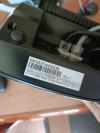
Exemple : Adresse MAC du combiné 64167F443836