
Cette section décrit les étapes créer ajouter actualité sur le site Web. Certaines options ne sont disponibles que pour les utilisateurs ayant les permissions appropriées.
Accéder à l'interface d'ajout de contenu
- Connectez-vous à l'intranet.
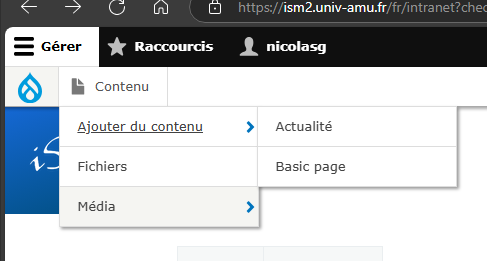
Dans le menu principal, naviguez vers Gérer > Contenu > Ajouter du Contenu > Actualité.
Remplir les informations principales
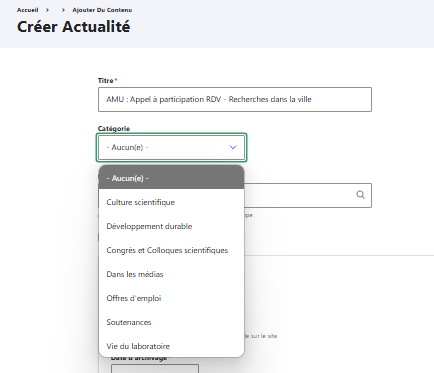
- Titre : Saisissez le titre de l'actualité.
Catégorie : Sélectionnez la catégorie appropriée.
Options supplémentaires :
- Équipe : Affichez l'actualité dans la rubrique actualités de l'équipe en plus de la rubrique générale des actualités.
- Actualité mise en avant : Cochez cette case pour afficher l'actualité sur la page d'accueil.
Gérer les dates
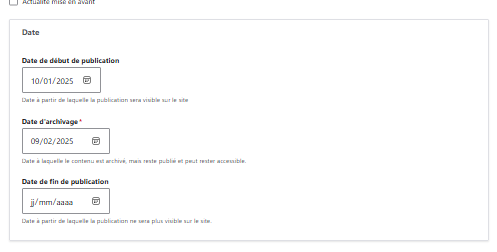
- Date de début de publication : Indiquez la date de début de publication.
- Remarque : Dans les rubriques actualités, les publications les plus récentes apparaissent en premier.
- Date d'archivage : Indiquez la date à laquelle le contenu sera archivé mais restera publié. L'actualité apparaîtra dans la section des archives à partir de cette date.
- Date de fin de publication : Indiquez la date de fin de publication. L'actualité ne sera plus visible sur le site Web à partir de cette date, ni dans les pages d'archives. Ce champ est optionnel.
Ajouter une image
- Cliquez sur "Choisir un fichier" pour télécharger une image.
- Les dimensions des images doivent être de 500 x 300 px.
- Un seul média peut être ajouté.
Lien direct externe
- Entrez l'URL de l'actualité si vous partagez une actualité existante sur un autre site Web (exemple : https://example.com).
- Si ce champ est rempli, le visiteur sera redirigé vers le site Web de l'actualité d'origine lorsqu'il cliquera sur l'accroche de l'actualité dans la liste des actualités.
- Le champ "Corps de la page" doit contenir uniquement une courte phrase descriptive.
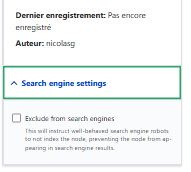
- Recommandation : Si l'actualité sert uniquement de lien vers un contenu externe, excluez-la des moteurs de recherche en cochant la case correspondante dans les paramètres "Search engine settings".

Rédaction du contenu de l'actualité
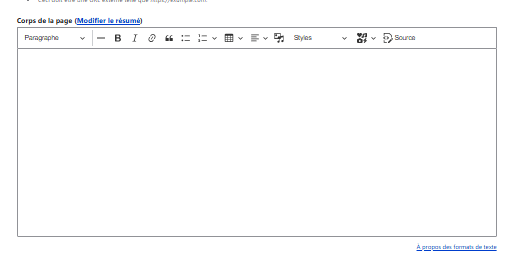
- Résumé : Si nécessaire, créez un résumé qui apparaîtra comme accroche de l'actualité. Pour cela, cliquez sur "Résumé" et rédigez le texte souhaité.
- Corps de la page : Rédigez le contenu de l'actualité tel qu'il apparaîtra sur la page de l'actualité. Si vous n'avez pas créé de résumé, les premières lignes apparaîtront comme accroche.
- Pour rédiger cette section, utilisez l'éditeur de texte CKEditor. Pour des instructions détaillées sur son utilisation, veuillez consulter la notice de l'éditeur de texte.
Paramètres de moteur de recherche
- Search engine settings : Si l'actualité redirige vers une autre page, vous pouvez décocher cette option.
- Publié : Assurez-vous que l'option est cochée pour rendre l'actualité visible sur le site.
Enregistrer
- Cliquez sur "Enregistrer" pour publier l'actualité.
Traduire l'actualité
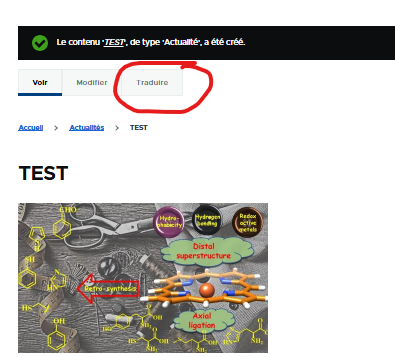
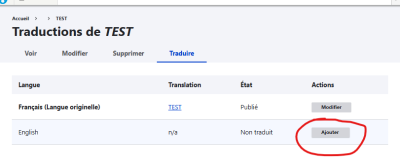
- Après avoir enregistré l'actualité, cliquez sur l'onglet "Traduire" puis "Ajouter" pour rédiger la traduction de l'actualité dans la langue souhaitée. Cela permet d'afficher l'actualité dans les versions française et anglaise du site.
| 
|
Gérer l'actualité
Pour savoir comment modifier ou supprimer l'actualité, consultez la section Gérer le contenu.