
Cette clé vous permet de déverrouiller votre disque en cas de problème matériel, de problème de mise à jour système, ou de changement de carte mère. Conservez-la durant toute la durée de vie du poste.
Étapes à suivre sous Windows
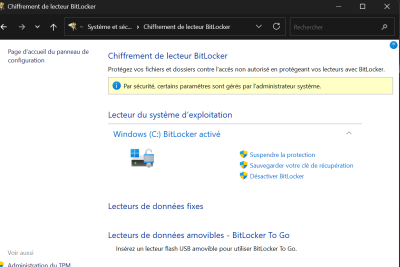
- Ouvrez Panneau de configuration (touche Windows → tapez Panneau de configuration) ou recherchez Gérer BitLocker dans le menu Windows.
- Cliquez sur Système et sécurité.
- Cliquez sur Chiffrement de lecteur BitLocker.
- À droite du volume système (Disque local (C:)), cliquez sur Sauvegarder la clé de récupération.
- Choisissez Imprimer la clé et imprimez la page.
- Si vous n’avez pas d’imprimante, sélectionnez Enregistrer dans un fichier et sauvegardez la clé sur une clé USB chiffrée ou dans votre dossier personnel sécurisé.
Complétez la feuille imprimée
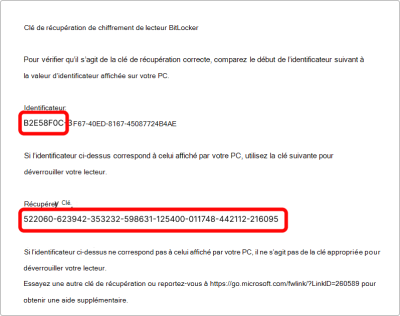
Sur la feuille imprimée, qui correspond à l'exemple dans la figure ci-après, notez lisiblement :
- le type d’appareil (ordinateur portable, fixe, etc.)
- la marque et le modèle (ex. : Dell Optiplex 7010, HP ProBook 450 G9)
- le nom de l’utilisateur principal
- la date d’impression de la clé
Rangez ensuite cette feuille dans votre classeur personnel de matériel informatique et remettez en une copie à la personne référente informatique du laboratoire pour archivage sécurisé.
Ne laissez jamais cette feuille dans un tiroir accessible ou dans la sacoche de l’ordinateur.
Rangez la copie papier dans un endroit sûr (coffre, dossier personnel).
Si l’écran au démarrage demande la clé
- Notez l’ID de clé (Recovery Key ID) affiché à l’écran.
- Si vous possédez la copie imprimée, saisissez la clé.
- Si vous ne retrouvez pas la clé, contactez le support informatique en précisant :
- le nom du poste (affiché sur l’écran),
- l’ID de clé,
- et, si possible, une photo de l’écran.
Commande PowerShell
Il est possible de récupérer votre clé de chiffrement BitLocker à l'aide de PowerShell. Exécutez PowerShell en tant qu'administrateur (Recherchez PowerShell dans le menu Windows, bouton droit, Exécuter en tant qu'administrateur)
(Get-BitLockerVolume -MountPoint 'C').KeyProtector | Where-Object { $_.KeyProtectorType -eq 'RecoveryPassword' } | Select-Object -ExpandProperty RecoveryPassword Rappels importants
- Ne transmettez jamais la clé par e-mail non chiffré.
- Conservez au moins une copie papier identifiable et datée.
- Contactez le support informatique en cas de perte ou de doute.
Cette clé est essentielle pour restaurer l’accès à votre poste en cas de panne, de remplacement matériel ou d’incident de sécurité. Sa conservation relève de votre responsabilité individuelle.
Contacts
Support informatique de l'iSm2